当使用IDEA启动SpringBoot项目时出现提示Process finished with exit code 1,直接异常退出却没有打印任何异常日志时,真是一脸懵逼不知道该如何排查,接下来就教大家一些小技巧去轻松定位到底是哪里代码出了问题。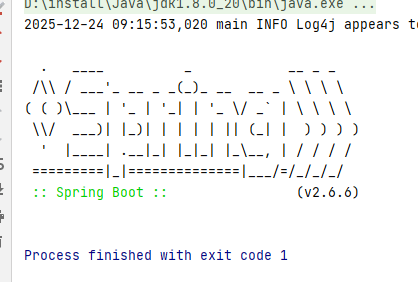
我这里使用的方法是修改启动类,添加手动异常捕获:
在Application启动类中,增加main方法的异常捕获,强制打印堆栈:
import org.springframework.boot.SpringApplication;
import org.springframework.boot.autoconfigure.SpringBootApplication;

@SpringBootApplication
public class Application {

    public static void main(String[] args) {
        try {
            // 保留原有启动代码
            SpringApplication.run(Application.class, args);
        } catch (Throwable e) {
            // 强制打印异常堆栈,不受日志框架影响
            e.printStackTrace(System.err);
            // 手动退出,确保异常信息不被掩盖
            System.exit(1);
        }
    }
}
修改后重新编译(mvn clean compile),以 Run 模式启动,观察控制台是否输出异常堆栈。
发现打印错误日志,提示dynamic-datasource can not find primary datasource:
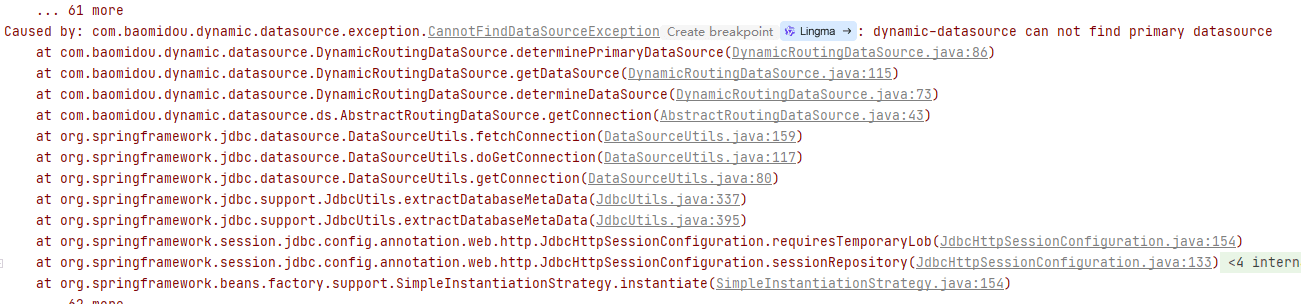
轻松定位到问题原因。
其他排查手段汇总
一、优先排除调试模式干扰
1. 彻底禁用调试模式,以Run模式启动
当前日志仍包含调试参数 -agentlib:jdwp=transport=dt_socket,address=127.0.0.1:62332,suspend=y,server=n,suspend=y 导致应用强依赖调试器连接,即使补充日志依赖,调试器异常断开仍会引发应用终止:
- 操作步骤:IDEA中点击右上角「绿色三角」(Run模式),而非「绿色甲虫」(Debug模式),直接启动应用,观察是否仍出现「Disconnected from the target VM」提示
- 核心目的:排除调试代理对应用启动的干扰,验证应用本身是否能独立运行
2. 清理自定义VM参数,恢复默认配置
若Run模式仍失败,需清理可能存在的异常VM参数:
- 进入IDEA「Run/Debug Configurations」→ 选中当前应用配置 → 切换到「Configuration」标签页
- 找到「VM options」输入框,删除所有自定义参数(包括调试参数、日志参数等),仅保留默认配置
- 点击「Apply」→「OK」,重新以Run模式启动
二、捕获启动初期静默异常(核心排查手段)
应用仅显示Spring Boot启动标识即终止,无异常堆栈,说明异常发生在日志框架初始化完成前或主线程静默崩溃,需通过以下方式捕获详细错误信息:
方式1:添加JVM启动参数,强制输出异常日志
在「VM options」中添加以下参数,绕过应用日志框架,直接通过JVM输出启动异常:
-Djava.util.logging.config.file=logging.properties
-Dsun.nio.ch.maxUpdateArraySize=1000000
-XX:+ShowCodeDetailsInExceptionMessages
-verbose:class
其中:
-XX:+ShowCodeDetailsInExceptionMessages:JDK8u20及以上支持,显示异常的详细代码细节-verbose:class:输出类加载过程,可排查类加载失败(如依赖缺失、类冲突)
方式2:修改启动类,添加手动异常捕获
在com.cpte.iscp.vcs.Application启动类中,增加main方法的异常捕获,强制打印堆栈:
import org.springframework.boot.SpringApplication;
import org.springframework.boot.autoconfigure.SpringBootApplication;

@SpringBootApplication
public class Application {

    public static void main(String[] args) {
        try {
            // 保留原有启动代码
            SpringApplication.run(Application.class, args);
        } catch (Throwable e) {
            // 强制打印异常堆栈,不受日志框架影响
            e.printStackTrace(System.err);
            // 手动退出,确保异常信息不被掩盖
            System.exit(1);
        }
    }
}
修改后重新编译(mvn clean compile),以Run模式启动,观察控制台是否输出异常堆栈。
方式3:使用命令行启动,脱离IDEA环境
IDEA的启动环境可能存在缓存或配置干扰,通过命令行启动可排除该问题:
- 进入项目根目录(
D:\workspace\IdeaProjects\iscp\iscp-vcs) - 执行Maven打包命令:
mvn clean package -DskipTests - 进入
target目录,执行Java启动命令:java -jar iscp-vcs-xxx.jar(替换为实际的jar包名称) - 观察命令行输出,是否出现明确的异常信息(如类未找到、配置错误、端口占用等)
三、排查高频启动失败根源(无异常日志时的定向排查)
若上述方式仍未捕获异常,针对性排查以下Spring Boot启动初期的高频问题:
1. 端口占用问题
应用使用Undertow服务器(默认端口8080),可能被其他进程占用:
- 排查命令(Windows):打开CMD,执行
netstat -ano | findstr "8080",查看是否有进程占用 - 解决方案:在
application.yml/application.properties中修改端口:server: port: 8081 # 更换为未被占用的端口(如8082、8888)
2. 配置文件错误(语法/内容异常)
配置文件格式错误或关键配置缺失,会导致Spring Boot初始化失败:
- 排查重点:
application.yml:检查缩进是否规范(YAML依赖空格缩进,禁止使用Tab)、键值对格式是否正确(如冒号后需加空格)- 数据库配置:验证MySQL连接地址、用户名、密码是否正确,是否存在拼写错误(如
url写成uri)spring: datasource: url: jdbc:mysql://localhost:3306/xxx?useUnicode=true&characterEncoding=utf8&serverTimezone=GMT%2B8 username: root password: 123456 driver-class-name: com.mysql.cj.jdbc.Driver - Apollo配置:若Apollo配置中心不可用或配置缺失,会导致应用启动超时,可临时禁用Apollo:
apollo:
  enabled: false
3. 依赖冲突/缺失(类加载失败)
- 排查依赖冲突:执行
mvn dependency:tree,查看是否存在以下冲突:- Spring核心包版本冲突(如
spring-core、spring-context是否与Spring Boot 2.6.6兼容) - 重复依赖:如多个版本的
jackson、mybatis共存
- Spring核心包版本冲突(如
- 排查缺失依赖:通过
-verbose:class输出的类加载日志,查看是否有ClassNotFoundException或NoClassDefFoundError(如某个依赖未正确引入)
4. JDK版本兼容问题
当前使用JDK1.8.0_20,版本过低,可能与Spring Boot 2.6.6及部分依赖(如netty、okhttp)不兼容:
- Spring Boot 2.6.x要求JDK8u60及以上版本,JDK1.8.0_20存在已知兼容性问题
- 解决方案:升级JDK8至较高版本(如JDK1.8.0_301、JDK1.8.0_401),并在IDEA中配置新的JDK:
- 下载并安装高版本JDK8
- IDEA中进入「File → Project Structure → Project SDK」,切换为新安装的JDK
- 「File → Settings → Build, Execution, Deployment → Compiler → Java Compiler」,修改项目模块的目标版本为1.8
5. 项目缓存/编译文件损坏
IDEA缓存或编译后的class文件损坏,会导致应用启动异常:
- 清理IDEA缓存:「File → Invalidate Caches → 勾选All caches → Invalidate and Restart」
- 清理Maven编译文件:执行
mvn clean,删除target目录,重新编译打包
四、验证步骤
- 按上述方案清理调试配置,以Run模式启动
- 若仍失败,添加手动异常捕获或使用命令行启动,获取异常堆栈
- 根据异常信息针对性修复(如端口占用、配置错误、JDK升级等)
- 问题解决后,再恢复调试模式进行后续开发
基本上用第一种方法就能解决大部分问题,有错误日志就很好办了,对应有一点经验的程序员来说应该不难排查了!
相关文章